En este artículo veremos los pasos a seguir para añadir un fondo transparente a una imagen, utilizando el editor de imágenes GIMP.
Introducción GIMP es una herramienta open source para la edición de imágenes. En este artículo veremos los pasos a seguir para añadir un fondo transparente a una imagen.
Pasos a seguir
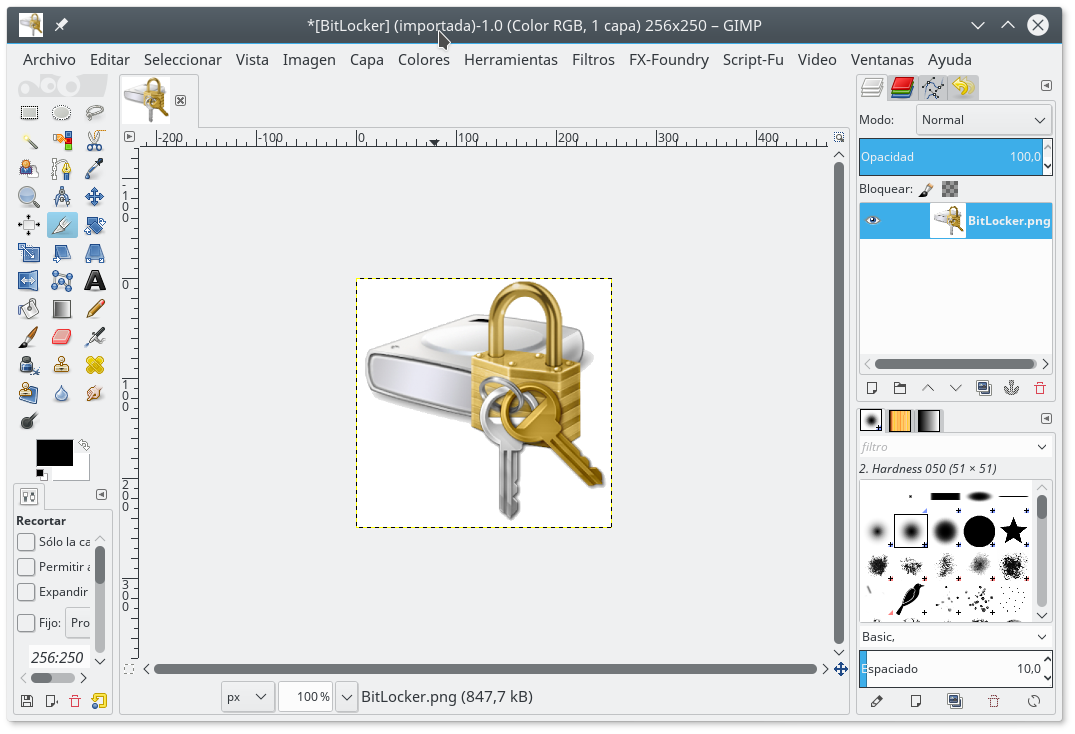
Abrimos la imagen con el editor de imágenes GIMP. En nuestro ejemplo utilizaremos la siguiente imagen: Haz clic en la imagen para aumentarla
Se observa que el fondo y algunas partes de la imagen son blancas.
En el Menú, seleccionamos las siguientes opciones: Capa -> Transparencia -> Añadir canal Alfa. Haz clic en la imagen para aumentarla
A continuación, seleccionamos con la herramienta Recoge-color (cuentagotas) el color del fondo que queremos que sea transparente, en nuestro ejemplo será el color blanco.
Nota: Lo mejor es que sea un color único y uniforme.
Si no tenemos la caja de herramientas visible, desde el Menú podemos encontrar dicha herramienta seleccionando las siguientes opciones: Herramientas -> Recoge-color. Haz clic en la imagen para aumentarla
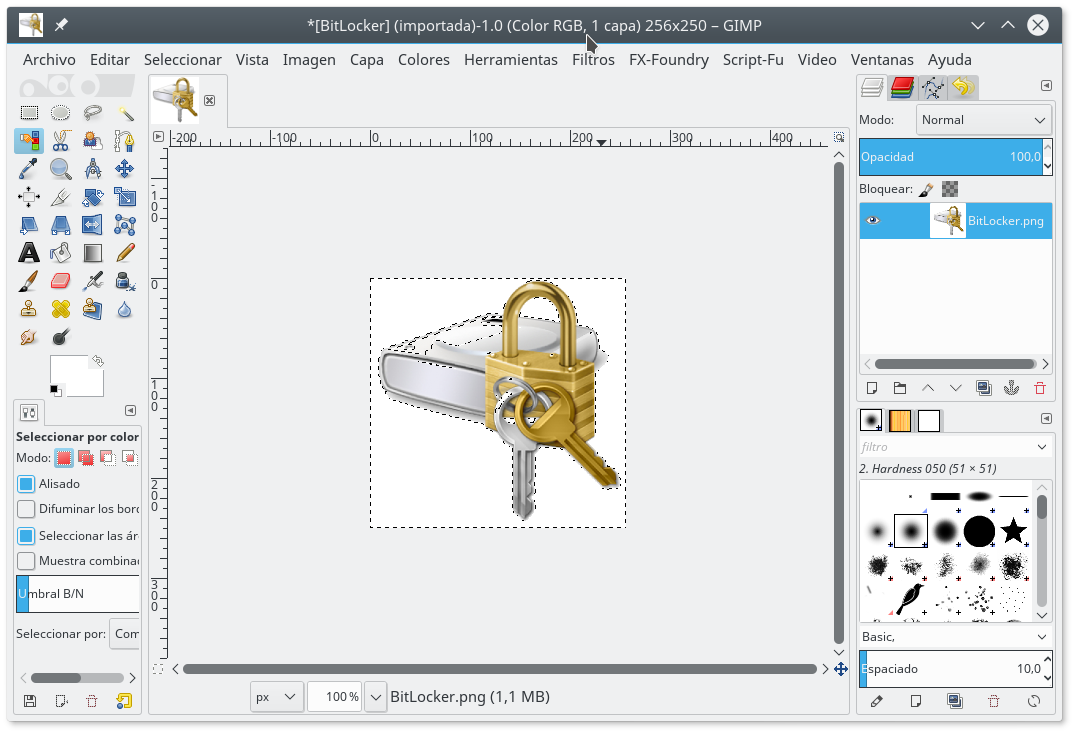
Una vez hemos recogido el color, en nuestro caso, el blanco, en el Menú, seleccionamos las siguientes opciones: Seleccionar -> Por color: Haz clic en la imagen para aumentarla
A continuación, hacemos clic con el ratón en el color del fondo que queremos hacer transparente, en nuestro caso, el blanco. En nuestro ejemplo, veremos que el color blanco del fondo y algunas partes mas, aparecen seleccionadas. Haz clic en la imagen para aumentarla
En el Menú, seleccionamos las siguientes opciones: Editar -> Cortar: Haz clic en la imagen para aumentarla
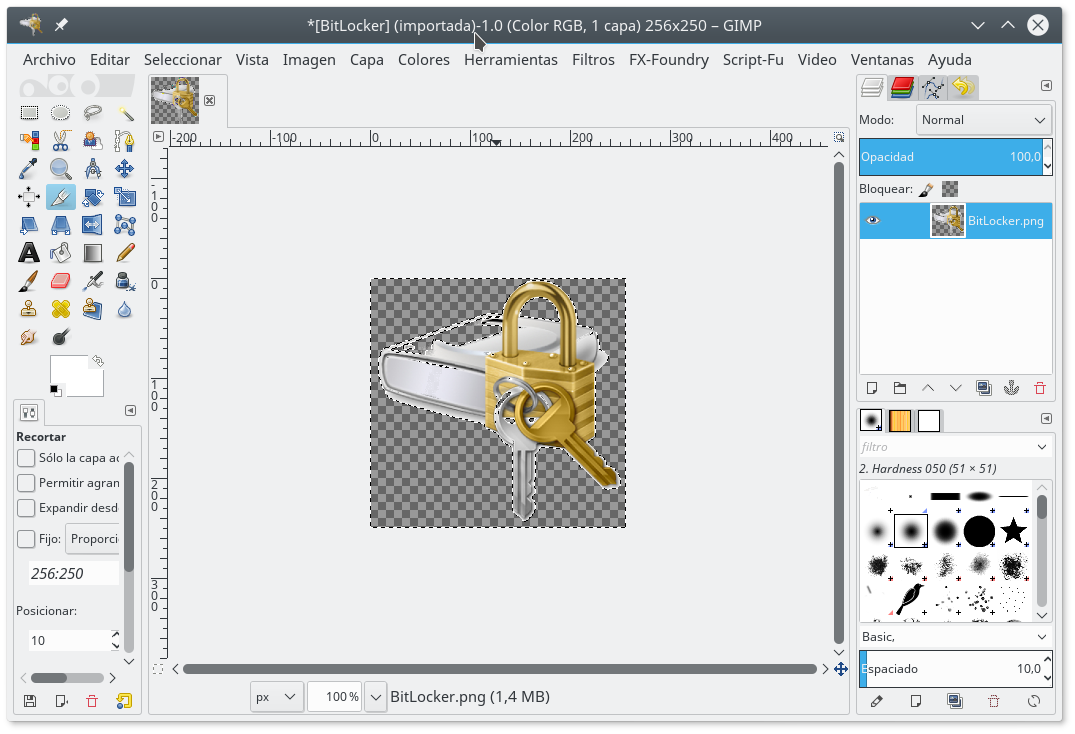
Al cortar el fondo/color seleccionado, este quedará con cuadraditos pequeños con distintos tonos de gris. Esto indica que el fondo/color ha pasado a ser transparente. Haz clic en la imagen para aumentarla
Finalmente, para guardar nuestro trabajo, en el Menú, seleccionamos las siguientes opciones: Archivo -> Exportar como: Haz clic en la imagen para aumentarla
Guardamos la imagen modificada como PNG o GIF: Haz clic en la imagen para aumentarla
Tras realizar todos los pasos ya tenemos lista la imagen para usarla con el fondo transparente: Haz clic en la imagen para aumentarla
Espero que este artículo os haya sido de utilidad. Si pensáis que podéis colaborar para mejorar este artículo, que hay algo erróneo en él o simplemente deseáis comentarlo, por favor, dejad vuestra opinión más abajo.













Deja una respuesta