Introducción(Volver al índice General) Kali Linux instala por defecto el entorno de escritorioXfce, el cual es un escritorio ligero para sistemas tipo UNIX/Linux. Su objetivo es ser rápido y usar pocos recursos del sistema, sin dejar de ser visualmente atractivo y fácil de usar. Por otro lado, KDEPlasma es un entorno de escritorio creado por KDE, es más personalizable y tiene como objetivo ser simple a la vez que potente cuando sea necesario. Principalmente diseñado para usarse en distribuciones Linux, aunque también es posible usarlo en otros entornos, como por ejemplo FreeBSD.
Para aquellos usuarios de Kali Linux que no se sienten cómodos con la interfaz del escritorioXfce y, echen de menos el escritorioKDEPlasma, a continuación vamos a mostraros los pasos a seguir para cambiar de escritorio.
Instalación del escritorio KDE Plasma en Kali Linux(Volver al índice General)
Los pasos a seguir son los siguientes:
En primer lugar, actualizamos la lista de paquetes disponibles en los repositorios con el siguiente comando:
$ sudo apt update
$ sudo apt update
En segundo lugar, instalamos los paquetes actualizables, si hay disponibles, con el siguiente comando:
$ sudo apt upgrade
$ sudo apt upgrade
A continuación, descargamos e instalamos los paquetes del escritorioKDEPlasma con el siguiente comando:
$ sudo apt install kali-desktop-kde
$ sudo apt install kali-desktop-kde
Se listarán todos los paquetes y dependencias a instalar. Tendremos presionar la tecla Y y a continuación la tecla Enter para descargar e instalar los paquetes.
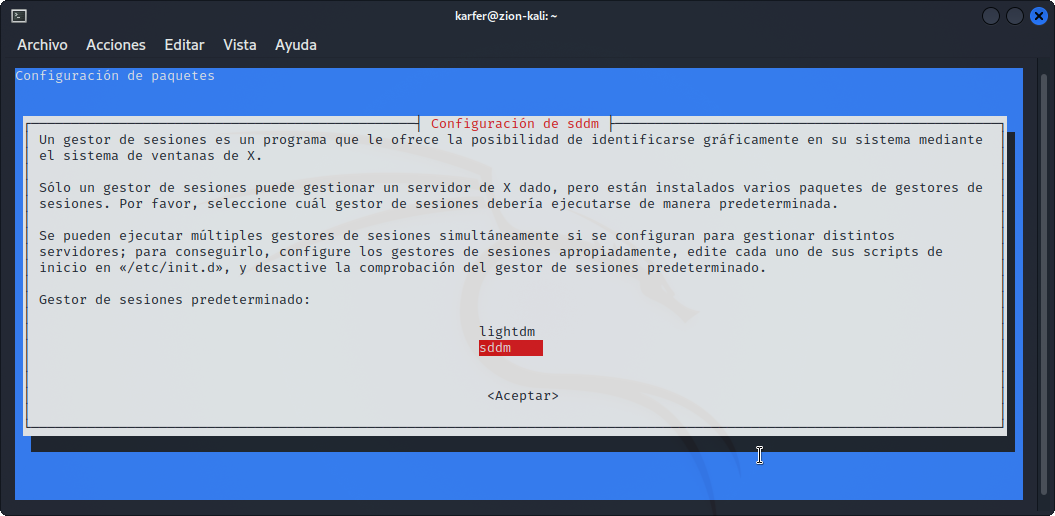
En algún momento de la instalación de los paquetes, se nos pedirá que seleccione el gestor de sesiones. Se mostrarán dos opciones Lightdm y SDDM, seleccionaremos SDDM y presionaremos la tecla Enter. Haz clic en la imagen para aumentarla
Finalmente, actualizamos el x-session-manager para que tras el reinicio del equipo reconozca los cambios. Para ello, ejecutaremos el siguiente comando:
1
2
3
4
5
6
7
8
9
10
11
$ sudo update-alternatives --config x-session-manager
Existen 3 opciones para la alternativa x-session-manager (que provee /usr/bin/x-session-manager).
Selección Ruta Prioridad Estado
------------------------------------------------------------*0/usr/bin/startxfce4 50 modo automático1/usr/bin/startplasma-x11 40 modo manual2/usr/bin/startxfce4 50 modo manual
3/usr/bin/xfce4-session 40 modo manual
Pulse <intro> para mantener el valor por omisión [*] o pulse un número de selección: 1
$ sudo update-alternatives --config x-session-manager
Existen 3 opciones para la alternativa x-session-manager (que provee /usr/bin/x-session-manager).

  Selección   Ruta                      Prioridad  Estado
------------------------------------------------------------
* 0            /usr/bin/startxfce4        50        modo automático
  1            /usr/bin/startplasma-x11   40        modo manual
  2            /usr/bin/startxfce4        50        modo manual
  3            /usr/bin/xfce4-session     40        modo manual

Pulse <intro> para mantener el valor por omisión [*] o pulse un número de selección: 1
Al ejecutar la orden nos muestra todos los escritorios disponibles.
La línea 6 nos indica que el escritorio predeterminado es Xfce4 (0). El * indica que es la selección por defecto.
En la línea 11 introducimos el valor correspondiente para la selección del escritorio de KDEPlasma, que en nuestro caso es el 1 seguido de la tecla Enter.
Tras pulsar la tecla Enter, se nos muestra el siguiente mensaje:
update-alternatives: utilizando /usr/bin/startplasma-x11 para proveer /usr/bin/x-session-manager (x-session-manager) en modo manual
update-alternatives: utilizando /usr/bin/startplasma-x11 para proveer /usr/bin/x-session-manager (x-session-manager) en modo manual
Tras reiniciar nuestro sistema, aparecerá la pantalla del gestor de sesionesSDDM. Haz clic en la imagen para aumentarla
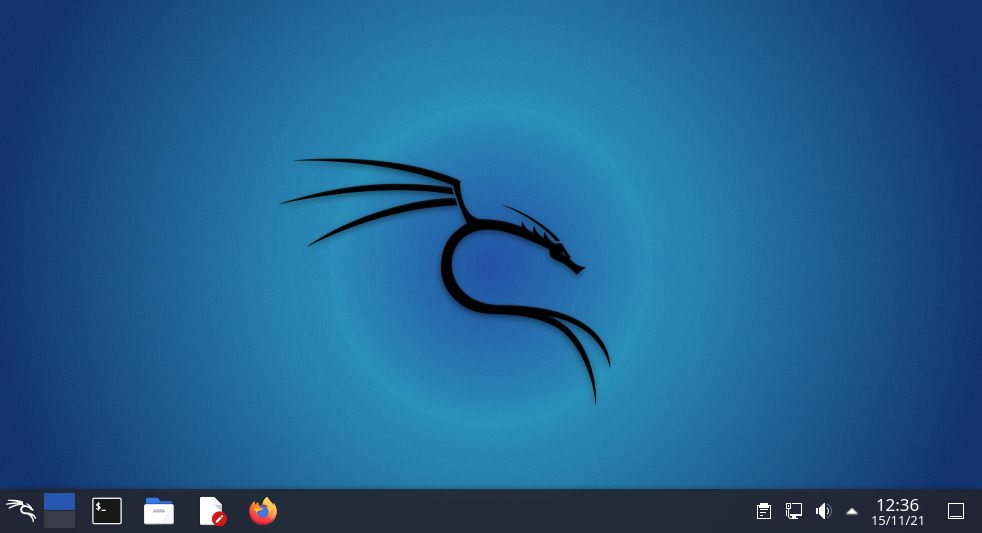
y una vez autenticados, por defecto, nos aparece el escritorio de KDEPlasma. Haz clic en la imagen para aumentarla
Desinstalación de Xfce y KDE Plasma en Kali Linux(Volver al índice General)
Si hemos instalado el escritorio de KDEPlasma, entonces tendremos dos escritorios. Si queremos desinstalar alguno de los dos, ejecutaremos alguno de los siguientes comandos:
Espero que este artículo os haya sido de utilidad. Si pensáis que podéis colaborar para mejorar este artículo, que hay algo erróneo en él o simplemente deseáis comentarlo, por favor, dejad vuestra opinión más abajo.










Deja una respuesta