Introducción(Volver al índice General)
En este tutorial convertiremos nuestro routerLivebox Fibra, en mi caso, el suministrado por Orange, en un servidor de impresión, de tal forma que podremos compartir nuestra impresora, conectada por USB a nuestro router, con cualquier equipo de nuestra red.
De esta forma, nuestra impresora estará disponible para todos los PCs de nuestra red, siempre y cuando el router y la impresora estén encendidos.
Requisitos(Volver al índice General)
La impresora ha de ser compatible con el protocolo de impresión IPP. Si nuestra impresora cumple este requisito, el siguiente paso será conectar la impresora al puerto USB de nuestro router destinado para ello.
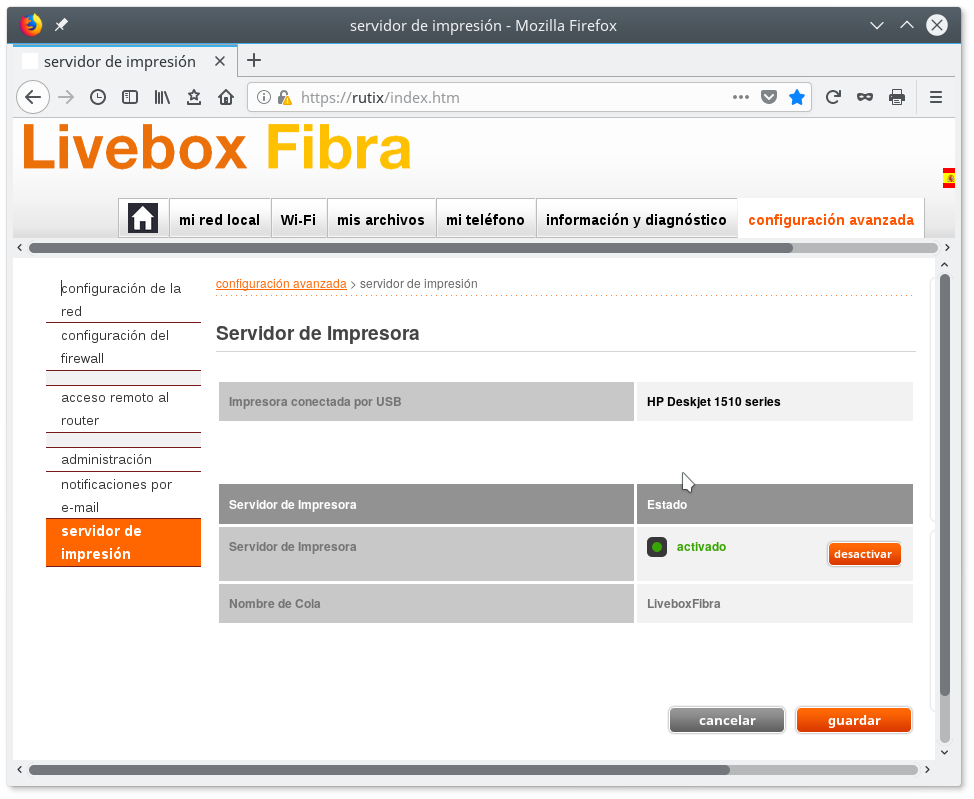
Una vez conectada la impresora al puerto USB, accedemos a la interfaz web de nuestro router a través de la URLhttps://ip_de_nuestro_router o https://hostname_de_nuestro_router, nos dirigimos a la pestaña configuración avanzada y seleccionamos la opción servidor de impresión. Aquí podremos ver si la impresora ha sido reconocida por nuestro router.
NOTA: La instalación de la impresora en otros sistemas operativos quedan fuera del objetivo de este artículo.
Instalación en Linux (CUPS)(Volver al índice General)
En primer lugar instalaremos los paquetes necesarios, si no están ya instalados, y a continuación pasaremos a la instalación de la impresora.
Actualizamos los repositorios:
$ sudoapt-get update
$ sudo apt-get update
Y a continuación instalamos el paquete cups y sus dependencias:
$ sudoapt-get install cups
$ sudo apt-get install cups
NOTA: La instalación del paquete cups y sus dependencias implica la instalación de multitud de filtros para la mayoría de impresoras conocidas. Además, se instalan filtros para impresoras genéricas PCL o PS para el caso de que no encontremos un filtro específico para nuestra impresora.
Opcionalmente podemos instalar una interfaz gráfica para la instalación de impresoras, aunque en este artículo utilizaremos la interfaz web de CUPS:
$ sudoapt-get install system-config-printer
$ sudo apt-get install system-config-printer
Si nuestra impresora es una HP, no estaría de más instalar los siguientes paquetes y sus dependencias:
$ sudoapt-get install hplip hplip-gui
$ sudo apt-get install hplip hplip-gui
El paquete hplip instala gran cantidad de filtros para las impresoras de HP. HP Linux Printing and Imaging System proporciona soporte completo para la mayoría de las impresoras de inyección de tinta y muchas LaserJets, y para escanear, enviar faxes y para acceder a tarjetas fotográficas en la mayoría de las impresoras HPMFP (periféricos multifunción).
Para impresoras Canon LBP podemos instalar el paquete printer-driver-cjet:
$ sudoapt-get install printer-driver-cjet
$ sudo apt-get install printer-driver-cjet
Ahora que tenemos todos los paquetes necesarios instalados, pasemos a instalar nuestra impresora de red:
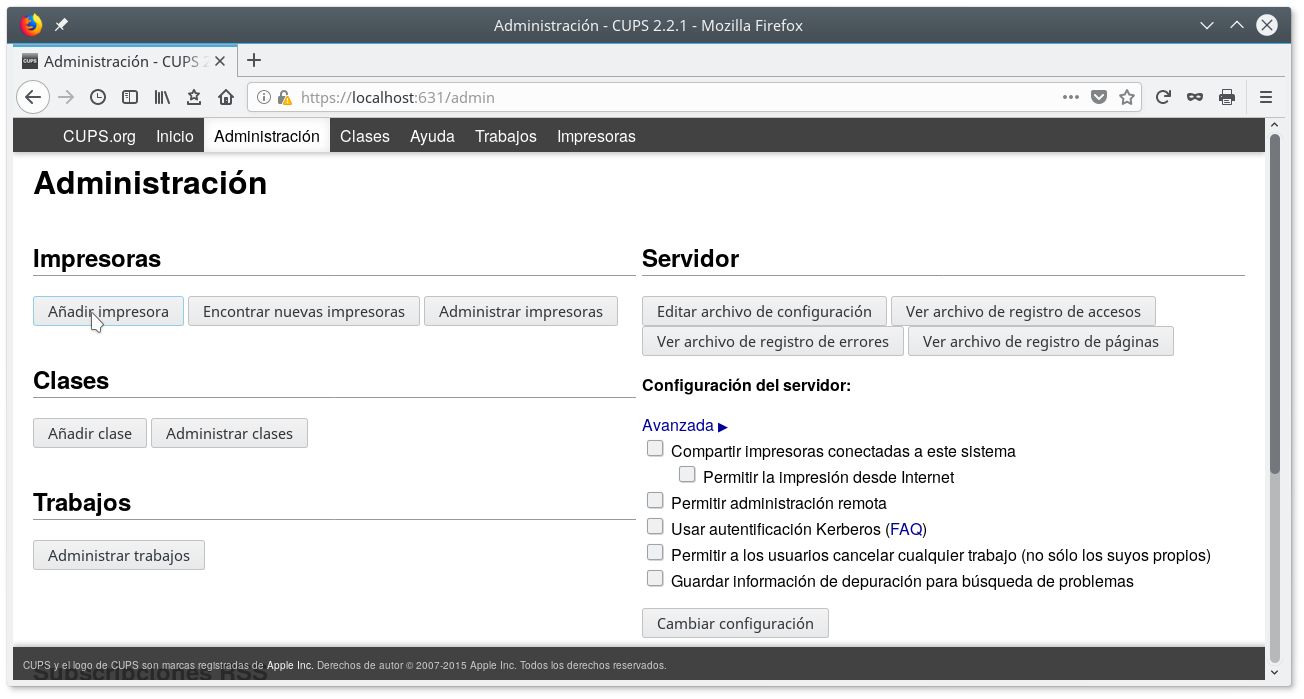
Abriremos un navegador y accederemos a la interfaz web de CUPS para instalar la impresora. Accederemos a través de la siguiente URL: https://localhost:631/admin. En la pestaña Administración pulsaremos en el botón Añadir impresora. Haz clic en la imagen para aumentarla
Se nos pedirán las credenciales de administrador (root) para poder añadir una nueva impresora. Una vez introducidas las credenciales hacemos clic en el botón aceptar.
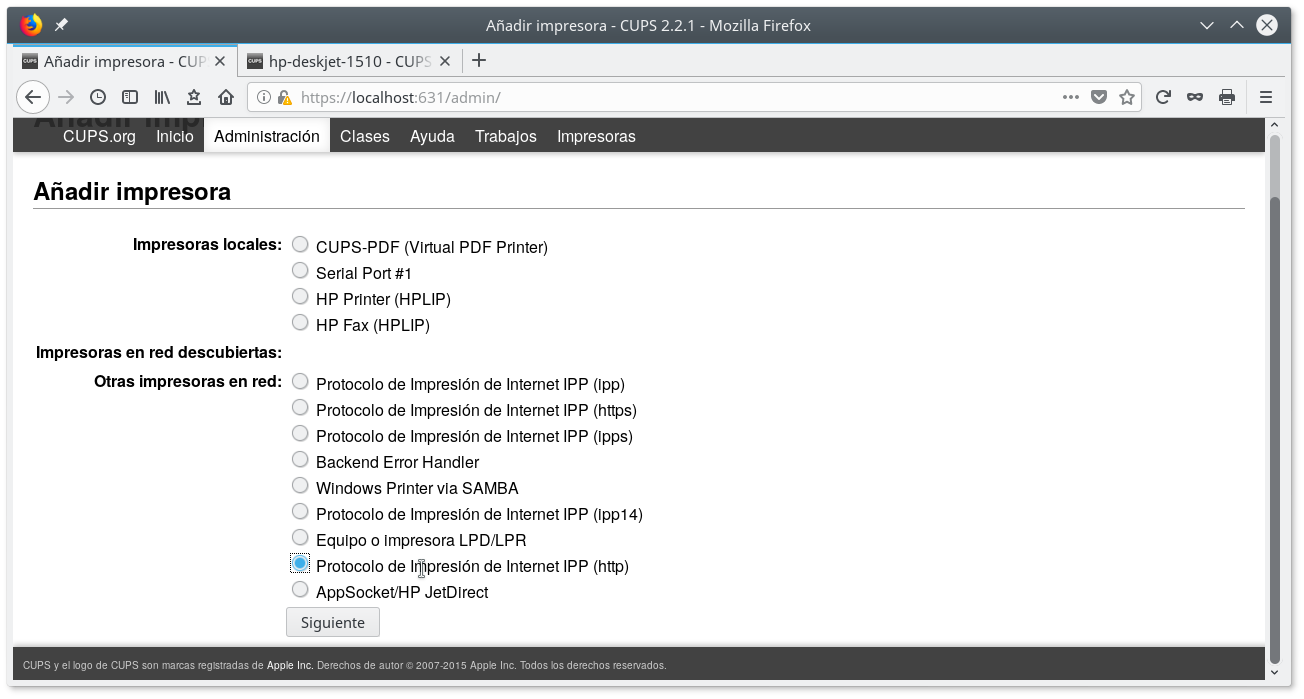
Ahora seleccionamos el tipo de conexión que será Protocolo de Impresión de Internet IPP (http) y hacemos clic en el botón Siguiente. Haz clic en la imagen para aumentarla
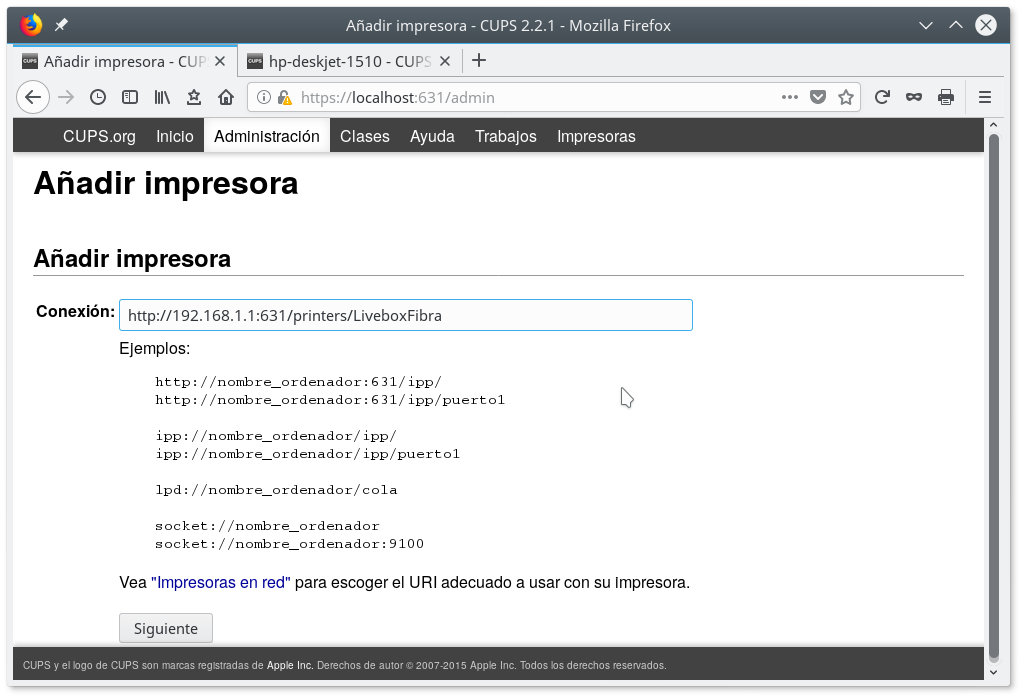
Rellenamos los datos de la conexión que será del tipo http://ip_de_nuestro_router:631/printers/LiveboxFibra y hacemos clic en el botón siguiente. Haz clic en la imagen para aumentarla
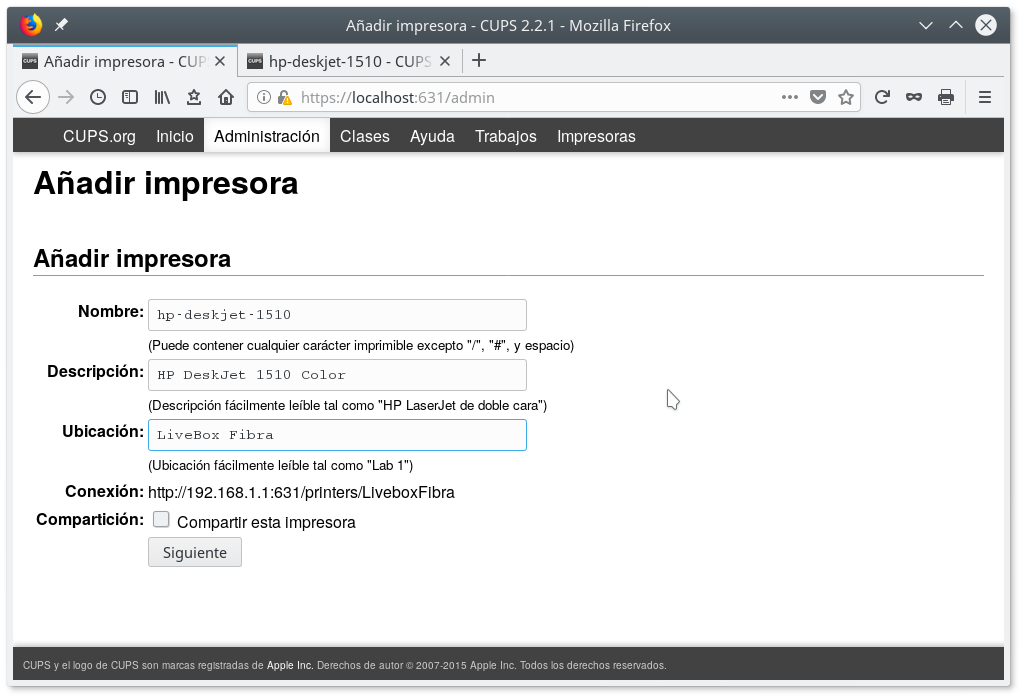
Asignamos el nombre de la cola de impresión, la descripción de la impresora, la ubicación de la misma y tenemos la opción de compartir o no la impresora. Hecho esto, hacemos clic en el botón siguiente. Haz clic en la imagen para aumentarla
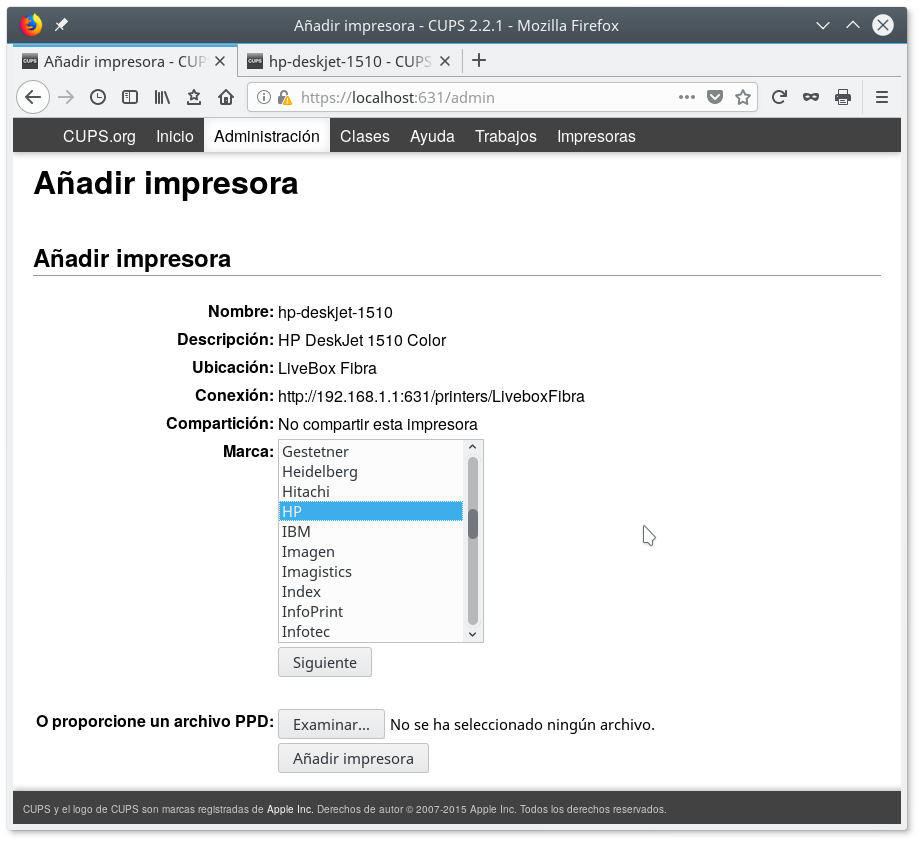
Seleccionamos la marca del driver de la impresora y hacemos clic en el botón siguiente. Haz clic en la imagen para aumentarla
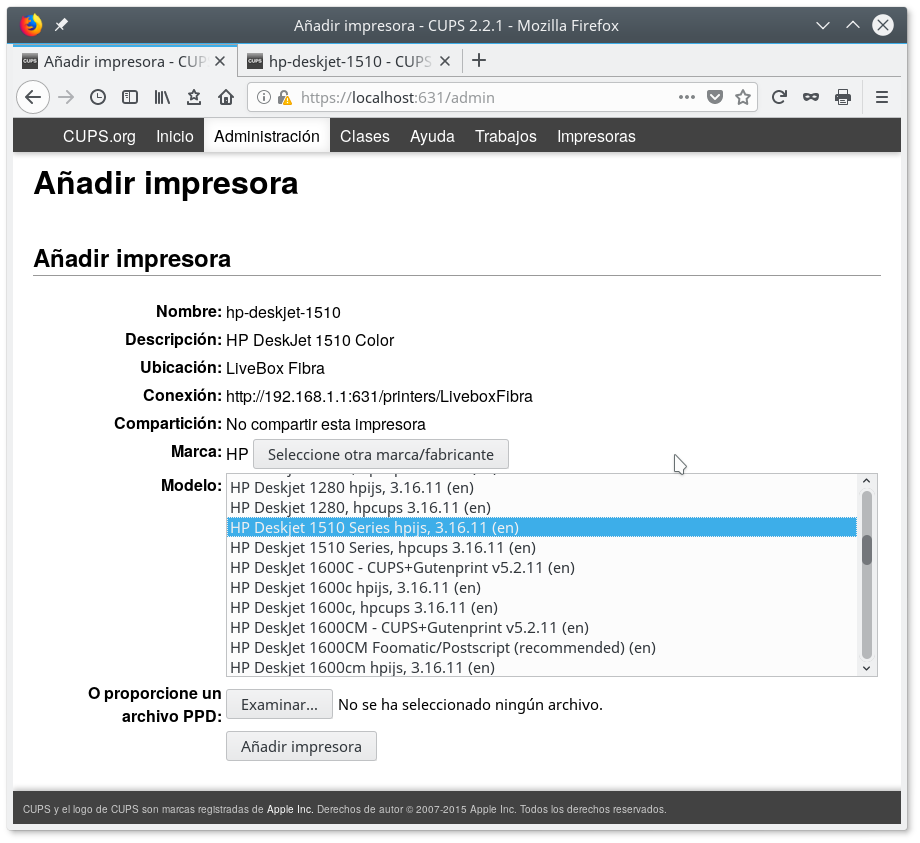
Seleccionamos el driver para el modelo de impresora y hacemos clic en el botón Añadir imprresora. Haz clic en la imagen para aumentarla
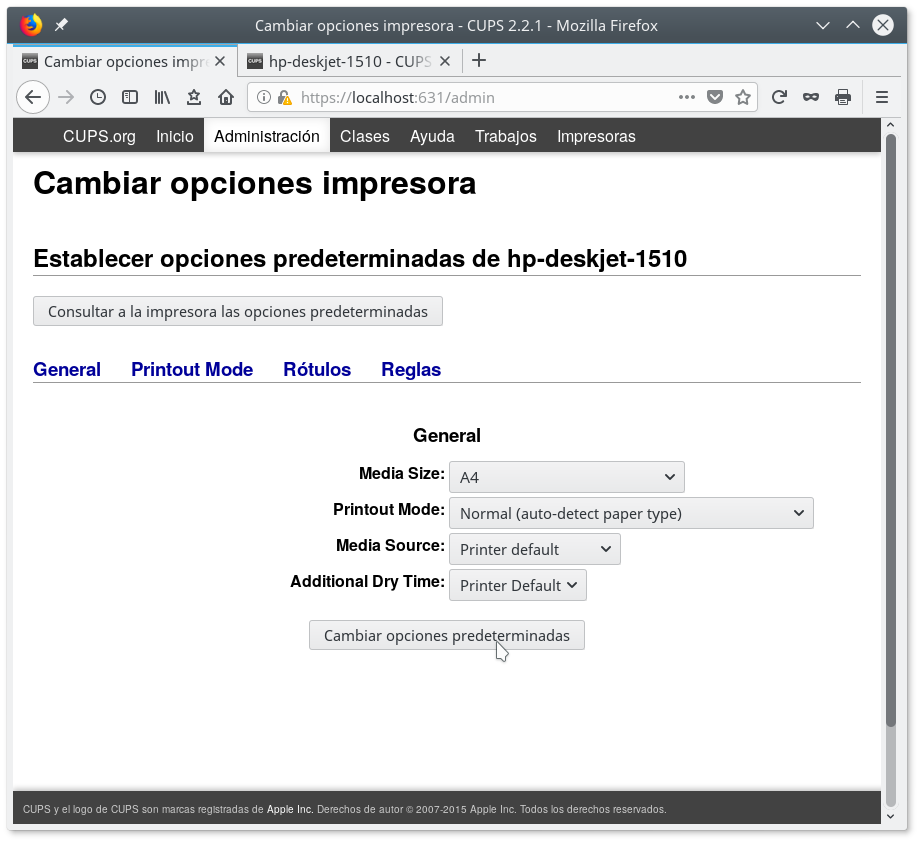
Finalmente, establecemos los valores predeterminados de impresión y Hacemos clic en el botón Cambiar opciones predeterminadas. Haz clic en la imagen para aumentarla
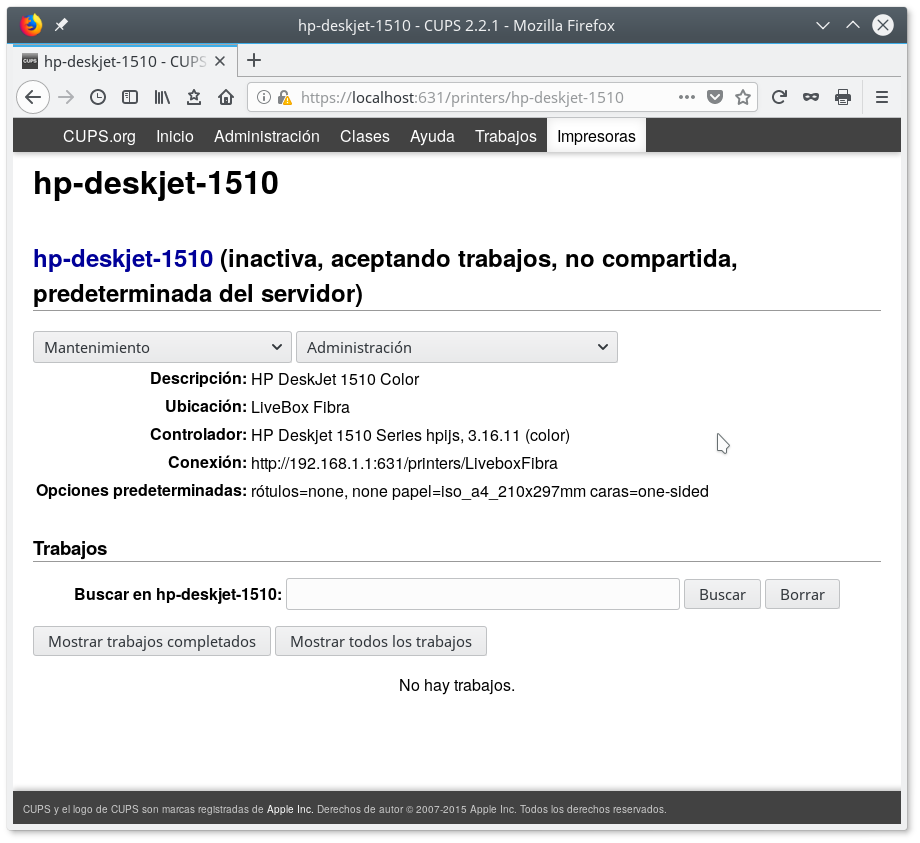
Finalmente, debería de quedar algo similar a la siguiente imagen tras finalizar la instalación: Haz clic en la imagen para aumentarla
En este punto, si hacemos clic en el desplegable Mantenimiento, tenemos la opción de imprimir una página de prueba y comprobar la impresora se ha instalado correctamente.
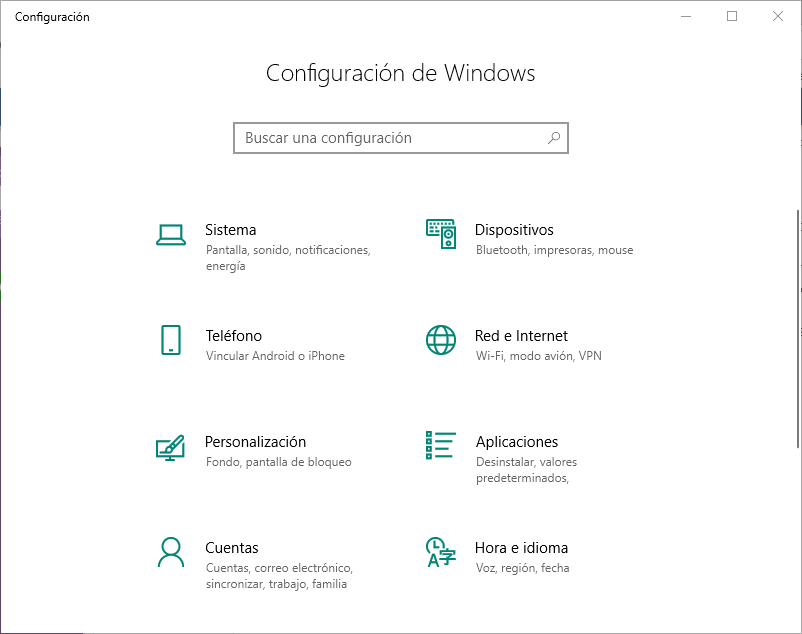
En primer lugar accedemos a Configuración de Windows y seleccionamos la opción Red e Internet. Haz clic en la imagen para aumentarla
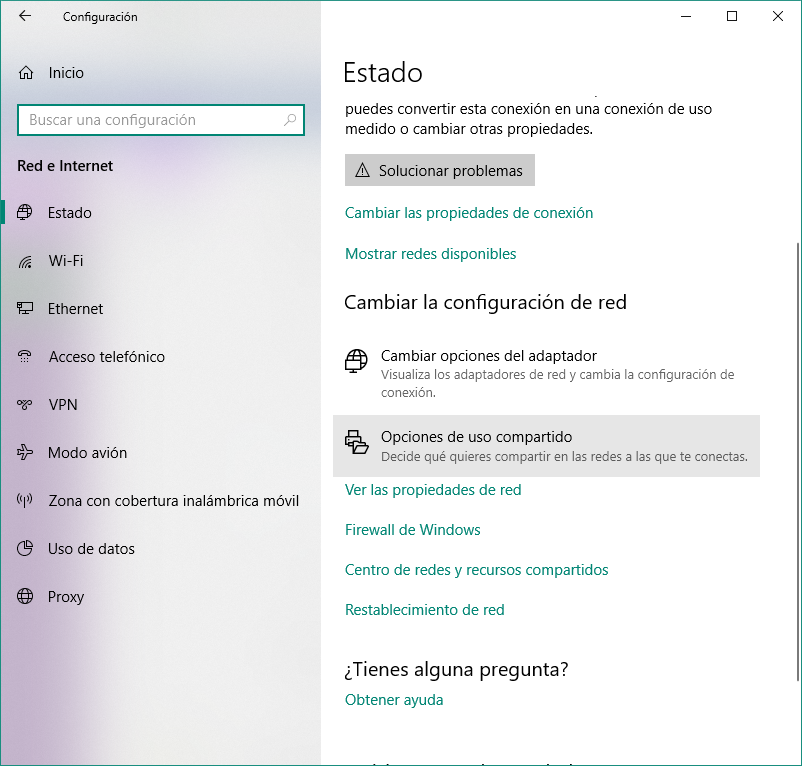
Dentro del apartado Red e Internet seleccionamos Estado y hacemos clic en Opciones de uso compartido. Haz clic en la imagen para aumentarla
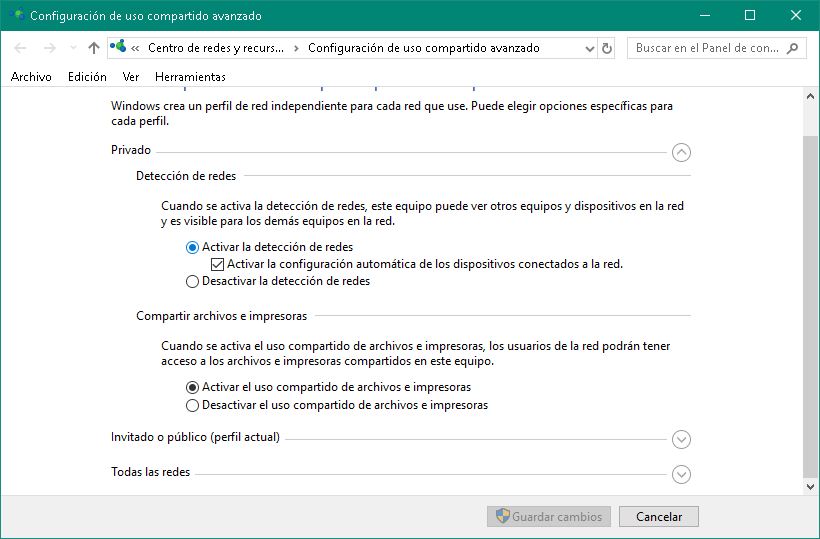
Activamos la detección de redes en el perfil Privado: Haz clic en la imagen para aumentarla
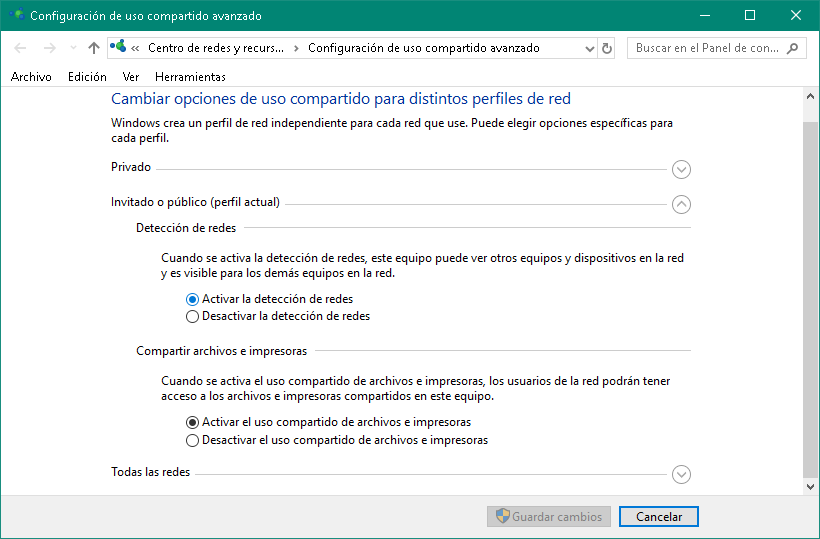
Activamos la detección de redes en el perfil Invitado o público:Haz clic en la imagen para aumentarla
Volvemos hacia atrás, a Configuración de Windows y seleccionamos la opción Dispositivos.Haz clic en la imagen para aumentarla
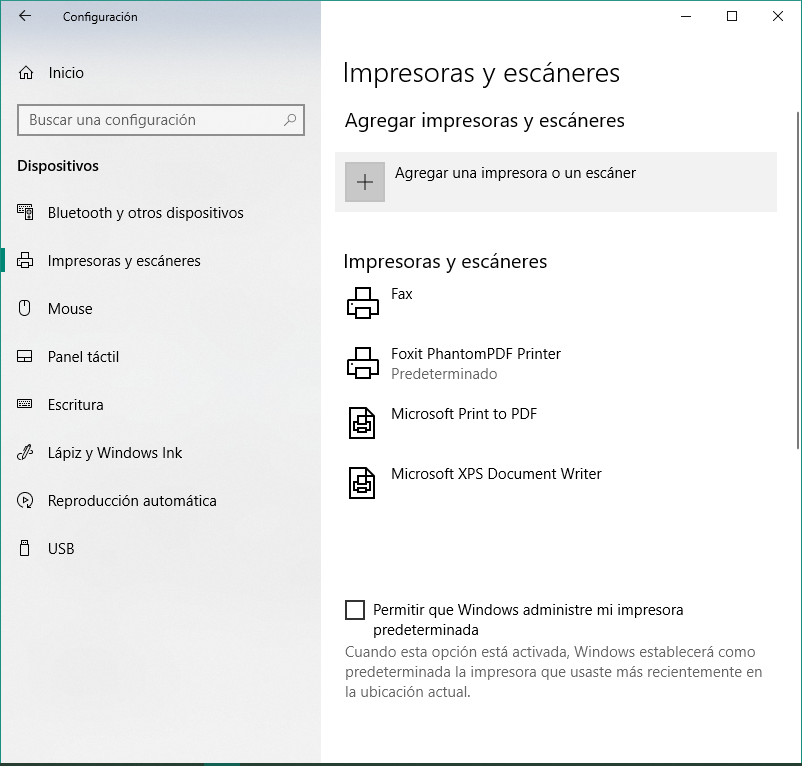
Vamos al apartado Impresoras y escáneres y hacemos clic en + Agregar una impresora o un escaner. Haz clic en la imagen para aumentarla
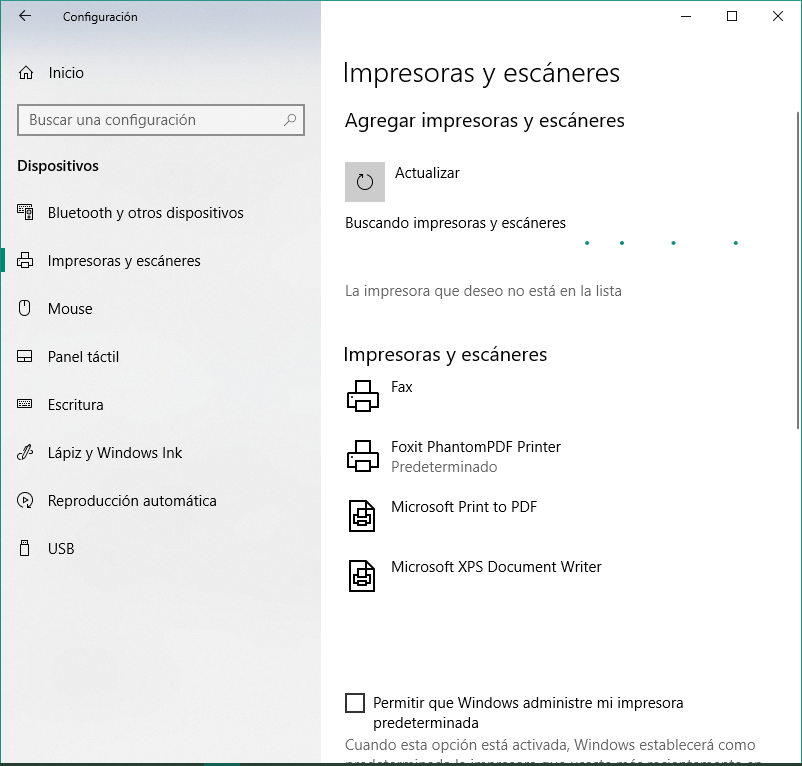
A continuación hacemos clic en la opción La impresora que deseo no está en la lista. Haz clic en la imagen para aumentarla
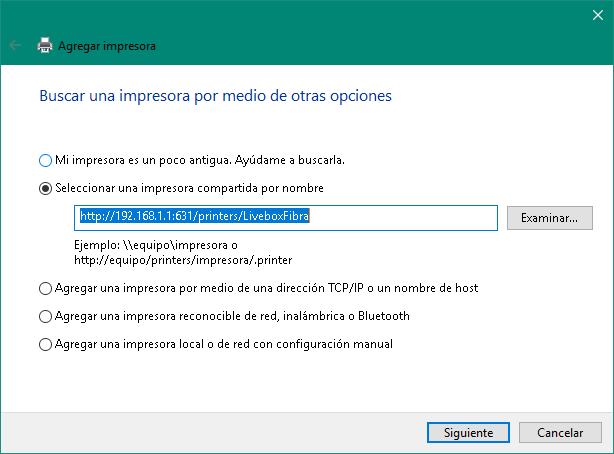
Marcamos la opción Seleccionar una impresora comparida por nombre e introducimos en el cuadro de texto la URL de nuestra impresora. La URL sera del tipo http://ip_de_nuestro_router:631/printers/LiveboxFibra. Haz clic en la imagen para aumentarla
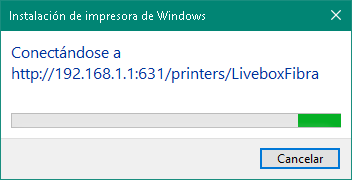
Aparecerá una ventana de progresión durante la conexión con la impresora. Haz clic en la imagen para aumentarla
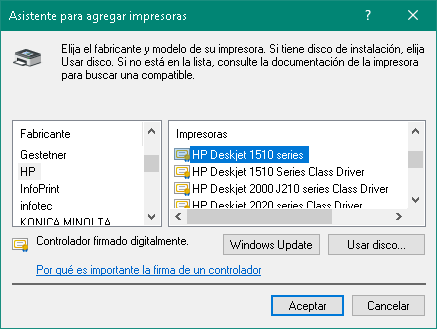
Una vez establecida la conexión con la impresora tendremos que seleccionar el driver de nuestra impresora. Si no aparece listado, tendremos que utilizar la opción Usar disco... y utilizar el driver que hayamos descargado o tengamos almacenado. Haz clic en la imagen para aumentarla
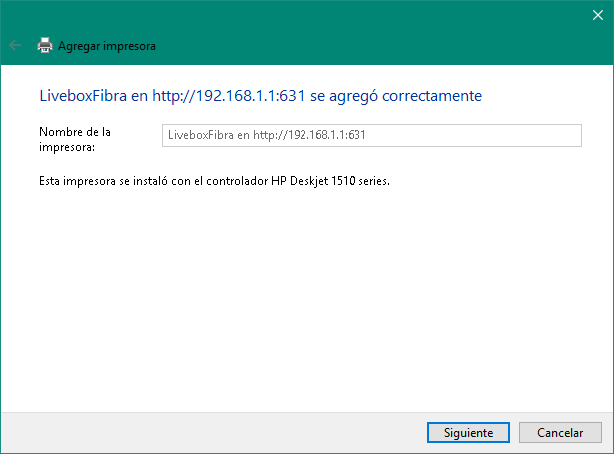
Terminada la instalación del driver, aparecerá una ventana indicando que la impresora se agregó correctamente con el controlador seleccionado. Haz clic en la imagen para aumentarla
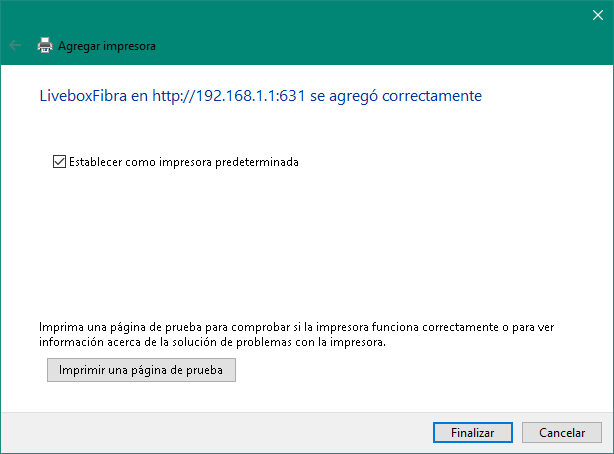
Se nos ofrece la posibilidad de establecerla como impresora predeterminada e Imprimir una página de prueba. Haz clic en la imagen para aumentarla
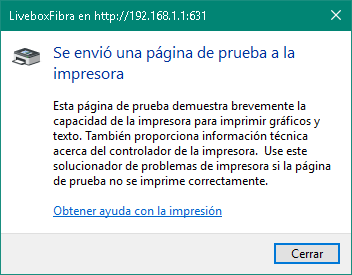
Si optamos por imprimir una página de prueba, nos aparecerá la siguiente ventana: Haz clic en la imagen para aumentarla
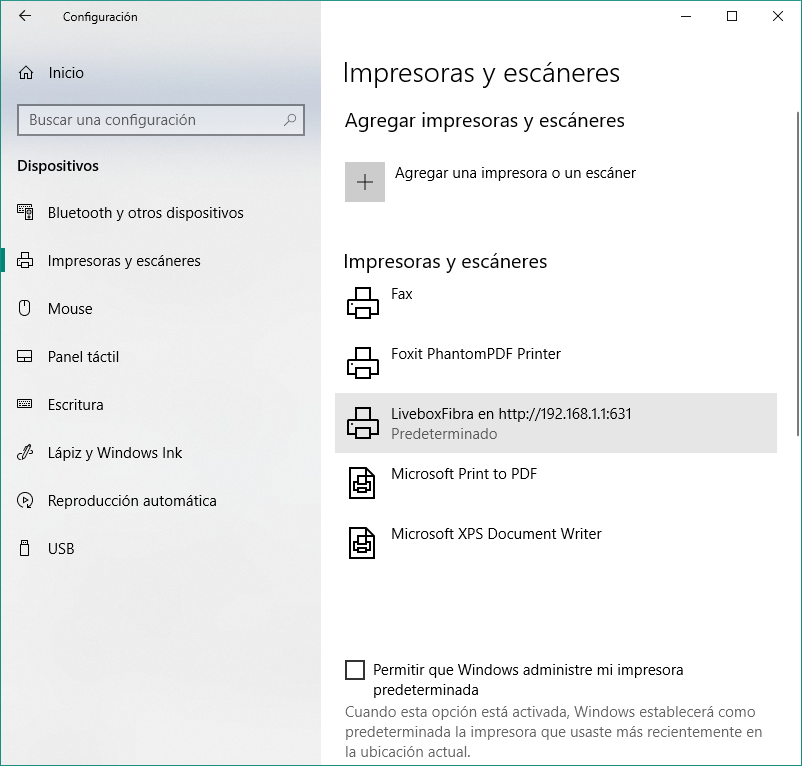
Finalizado el proceso de instalación, nuestra impresora recien instalada aparecerá en la lista de impresoras de nuestro sistema. Haz clic en la imagen para aumentarla
Espero que este artículo os haya sido de utilidad. Si pensáis que podéis colaborar para mejorar este artículo, que hay algo erróneo en él o simplemente deseáis comentarlo, por favor, dejad vuestra opinión más abajo.
No imprime la página de prueba, después de haber seguido las indicaciones. Tampoco un documento desde acrobat o microsoft office. Mi impresora es una HP 1132 MFP
Hola Manuel,
En primer lugar, asegurate de que tu router reconoce tu impresora (punto 2 del artículo: requisitos). Hecho esto, si no imprime, probablemente sea por que la URL que apunta a tu impresora está mal formada o el driver seleccionado no es el correcto.
Siguiendo los pasos hemos conseguido configurar varios tipos de impresoras y no hemos tenido problemas.
Repasa los pasos y nos cuentas.
Hola gerber,
En primer lugar, gracias por visitar Zeppelinux.
Estoy viendo que tu impresora tiene soporte para red, tienes un puerto 10/100Bast-T. ¿Por que no la pones en red directamente?
y con respecto al protocolo ipp, si no sabes si soporta dicho protocolo, prueba a conectarla por USB al router y si el router la reconoce, prueba a realizar la configuración siguiendo los pasos del artículo.
Gracias por tu respuesta, el router la reconoce, pero cuando termino toda la configuración siguiendo los pasos del articulo, queda correctamente agregada a dispositivos e impresoras, pero al imprimir pagina de prueba me aparece como inactiva, y no hay manera de que se active, he abierto el puerto FTP SERVER en el router en configuración avanzada en NAT/PAT 631 tcp, y he desactivado el cortafuegos de windows 10, pero nada, no hay manera, seguro que es cualquier tonteria y no doy con la tecla adecuada, como nombre http://192.168.1.1:631/printers/LiveboxFibra, y el driver de la pagina oficial, bueno lo voy a seguir intentando y si no puedo la conectare con cable de red, no me quedan puertos de red libres en el router, pero supongo que podre conseguir algun switch de red para conectar mas dispositivos, un gran saludo y gracias de nuevo
Por cierto, imagino que lo habrás echo, pero por si acaso, comprueba estas dos cosas:
1. el estado de la impresora en el servidor de impresión del router debe estar activo.
2. mira si activaste la «detección de redes».
el router reconoce la impresora hp Laserjet 1320, pero cuando termino toda la configuración siguiendo los pasos del articulo, queda correctamente agregada a dispositivos e impresoras, pero al imprimir pagina de prueba me aparece como inactiva, y no hay manera de que se active, he abierto el puerto FTP SERVER en el router en configuración avanzada en NAT/PAT 631 tcp, y he desactivado el cortafuegos de windows 10. En el router aparece el nombre de la impresora y está activa, y si la desenchufo del router el ordenador se da cuenta y dice que no hay impresora, por lo que si la está detectando, pero no hay manera que imprima.
Gracias.
Hola Cristobal,
En principio no es necesario abrir puertos.
Por lo que me dices, tiene pinta de que el problema está en tu impresora y no de la configuración del router ni en la instalación del driver en Windows.
No conozco tu impresora pero yo indagaría si tiene alguna opción de activación/desactivación en la configuración de la propia impresora. Ver si tiene habilitado protocolo «ipp» o algo relacionado con la comunicación por puerto USB.
Ten en cuenta también que no todas las impresoras son compatibles con este sistema.
Buenas he hecho todos los pasos y el router reconoce la impresora, pero a la hora de poner la direccion para agregarla (http://192.168.1.1:631/printers/LiveboxFibra) me dice que Windows no se pudo conectar a la impresora
Hola David,
En primer lugar te pido disculpas por no contestar a tiempo. He estado liado con asuntos familiares y he dejado un poco de lado ZeppelinuX.
Comprueba si tu firewall de windows tiene alguna regla que impide acceder a dicha IP o al puerto 631.
Buenas, tengo una impresora Epson Stylus SX215 conectada a un router LiveboxLife mediante USB y estoy intentando conectarme. Hago ping al router y funciona perfectamente y cuando entro en la configuración del router tengo el servidor de impresión activado y el router detecta la impresora. Pero a la hora de configurar la impresora Windows no me está detectando la URL que introduzco en la configuración de la impresora. No se que podría estar pasando.
Hola David,
Si has seguido todos los pasos, te recuerdo que compruebes si has activado la detección de redes en Windows, que repases la ip de tu router y la url completa, por si hay algún carácter o número que debiera estar, y finalmente, comprueba si tienes alguna regla de firewall de Windows u otro programa de firewall que esté impidiendo la comunicación con la ip de tu router o con el puerto 631.
Espero que puedas solucionarlo así y gracias por visitar ZeppelinuX.









Manuel Rodríguez Armijo
No imprime la página de prueba, después de haber seguido las indicaciones. Tampoco un documento desde acrobat o microsoft office. Mi impresora es una HP 1132 MFP
J. Carlos
Hola Manuel,
En primer lugar, asegurate de que tu router reconoce tu impresora (punto 2 del artículo: requisitos). Hecho esto, si no imprime, probablemente sea por que la URL que apunta a tu impresora está mal formada o el driver seleccionado no es el correcto.
Siguiendo los pasos hemos conseguido configurar varios tipos de impresoras y no hemos tenido problemas.
Repasa los pasos y nos cuentas.
Un saludo y gracias por visitar ZeppelinuX
gerber
Hola, no encuentro si mi impresora es compatible con protocolo ipp, es hp laserjet 1536 dnf mfp
J. Carlos
Hola gerber,
En primer lugar, gracias por visitar Zeppelinux.
Estoy viendo que tu impresora tiene soporte para red, tienes un puerto 10/100Bast-T. ¿Por que no la pones en red directamente?
y con respecto al protocolo ipp, si no sabes si soporta dicho protocolo, prueba a conectarla por USB al router y si el router la reconoce, prueba a realizar la configuración siguiendo los pasos del artículo.
Un saludo
gerber
Gracias por tu respuesta, el router la reconoce, pero cuando termino toda la configuración siguiendo los pasos del articulo, queda correctamente agregada a dispositivos e impresoras, pero al imprimir pagina de prueba me aparece como inactiva, y no hay manera de que se active, he abierto el puerto FTP SERVER en el router en configuración avanzada en NAT/PAT 631 tcp, y he desactivado el cortafuegos de windows 10, pero nada, no hay manera, seguro que es cualquier tonteria y no doy con la tecla adecuada, como nombre http://192.168.1.1:631/printers/LiveboxFibra, y el driver de la pagina oficial, bueno lo voy a seguir intentando y si no puedo la conectare con cable de red, no me quedan puertos de red libres en el router, pero supongo que podre conseguir algun switch de red para conectar mas dispositivos, un gran saludo y gracias de nuevo
J. Carlos
Gracias a ti,
Por cierto, imagino que lo habrás echo, pero por si acaso, comprueba estas dos cosas:
1. el estado de la impresora en el servidor de impresión del router debe estar activo.
2. mira si activaste la «detección de redes».
Un saludo
Cristobal
el router reconoce la impresora hp Laserjet 1320, pero cuando termino toda la configuración siguiendo los pasos del articulo, queda correctamente agregada a dispositivos e impresoras, pero al imprimir pagina de prueba me aparece como inactiva, y no hay manera de que se active, he abierto el puerto FTP SERVER en el router en configuración avanzada en NAT/PAT 631 tcp, y he desactivado el cortafuegos de windows 10. En el router aparece el nombre de la impresora y está activa, y si la desenchufo del router el ordenador se da cuenta y dice que no hay impresora, por lo que si la está detectando, pero no hay manera que imprima.
Gracias.
J. Carlos
Hola Cristobal,
En principio no es necesario abrir puertos.
Por lo que me dices, tiene pinta de que el problema está en tu impresora y no de la configuración del router ni en la instalación del driver en Windows.
No conozco tu impresora pero yo indagaría si tiene alguna opción de activación/desactivación en la configuración de la propia impresora. Ver si tiene habilitado protocolo «ipp» o algo relacionado con la comunicación por puerto USB.
Ten en cuenta también que no todas las impresoras son compatibles con este sistema.
Un saludo y gracias por visitar ZeppelinuX.
David
Buenas he hecho todos los pasos y el router reconoce la impresora, pero a la hora de poner la direccion para agregarla (http://192.168.1.1:631/printers/LiveboxFibra) me dice que Windows no se pudo conectar a la impresora
J. Carlos
Hola David,
En primer lugar te pido disculpas por no contestar a tiempo. He estado liado con asuntos familiares y he dejado un poco de lado ZeppelinuX.
Comprueba si tu firewall de windows tiene alguna regla que impide acceder a dicha IP o al puerto 631.
Un saludo y gracias por visitar ZeppelinuX.
David
Buenas, tengo una impresora Epson Stylus SX215 conectada a un router LiveboxLife mediante USB y estoy intentando conectarme. Hago ping al router y funciona perfectamente y cuando entro en la configuración del router tengo el servidor de impresión activado y el router detecta la impresora. Pero a la hora de configurar la impresora Windows no me está detectando la URL que introduzco en la configuración de la impresora. No se que podría estar pasando.
Gracias.
J. Carlos
Hola David,
Si has seguido todos los pasos, te recuerdo que compruebes si has activado la detección de redes en Windows, que repases la ip de tu router y la url completa, por si hay algún carácter o número que debiera estar, y finalmente, comprueba si tienes alguna regla de firewall de Windows u otro programa de firewall que esté impidiendo la comunicación con la ip de tu router o con el puerto 631.
Espero que puedas solucionarlo así y gracias por visitar ZeppelinuX.